
Как записать видео с экрана компьютера в виде анимированного GIF
Есть очень простой и доступный способ передать другому человеку свои действия на компьютере – записать видео, которое наглядно покажет пошаговую инструкцию. А вот как записать видео с экрана компьютера и с помощью каких программ, знают не все. Читайте внимательно, и через несколько минут вы сможете узнать все подробности, и применить их на практике.

Что мы делаем, когда хотим показать, как последовательно выполнить те или иные действия? Самое простое – снимаем скриншоты с пояснениями. В результате, статья превращается в простыню картинок, хотя, замечу, что этот способ никто отменять не собирается.
Еще один распространенный способ – записать свои действия на экране компьютера с помощью видео, в результате чего получается увесистый файл, который сначала нужно будет разместить, к примеру, на Youtube, и затем только публиковать на своем сайте. Удобно, понятно, но отнимает массу времени и у того, кто делает, и у того, кому нужно будет потратить время на прослушивание устных, иногда лишних пояснений.
Я предлагаю использовать в своей работе невероятно удобную программу LICEcap, которая создает анимацию в формате GIF с экрана компьютера, и наглядно демонстрирует посетителям пошаговые действия, причем, многократно повторяющиеся.
Главное преимущество этого способа передачи информации я для себя уже определила: я заменю работу по созданию скриншотов на создание анимации, и сэкономлю кучу времени для себя, а посетителям своего сайта предоставлю более информативную картинку.
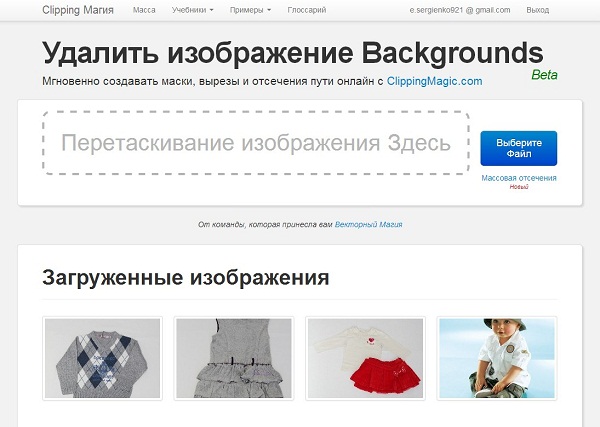
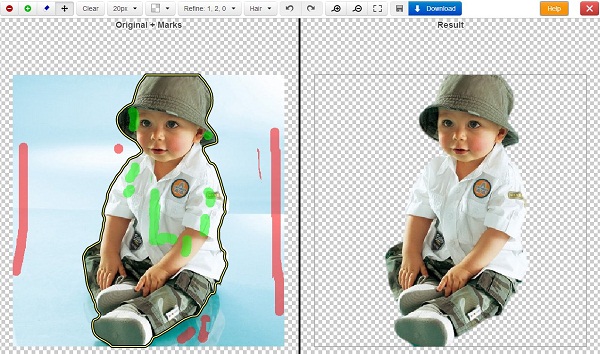
А доказывать это буду на примере предыдущей статьи “Как удалить фон с помощью Clippingmagic”. Несмотря на то, что в этой статье всего три поясняющих скриншота, думаю, что вы сразу поймете и оцените разницу в способе подачи информации.
Итак, традиционный способ – скриншоты:


Честно признаюсь, что запись данного видео заняла у меня довольно продолжительное время. А все потому, что я до сих пор не нашла все вопросы на свои ответы. С одной стороны – идеальные условия для записи пошаговых действий, а с другой стороны – большой вес файла, если захватываешь большую площадь экрана. Во всех примерах в интернете, в которых описана эта программа, главным достоинством авторы отмечают ее легкость, и соответственно, маленький размер файла, который получается на выходе.
Я постараюсь найти решение своего вопросы, а пока размер данного файла составляет 1,82 Мb, что, естественно, недопустимо для загрузки на сайт. Но также я понимаю, что помимо сайта, есть множество ресурсов в интернете, где можно без проблем загружать такие файлы, и соответственно решать другие задачи. А также, надо понимать, что есть большое количество действий, которые можно записать меньшим захватом экрана и меньшим количеством времени, что, однозначно повлияет на вес файла.
Как работать с LICEcap?
Теперь о том, как управлять LICEcap на Windows и Mac OSX. С этим сложностей не возникнет, так как первое, что нужно сделать, это скачать программу здесь, и установить ее на свой компьютер. При открытии программы, LICEcap представляет собой рамку, которую мы наводим на нужную область монитора или браузера. А дальше следите за моими действиями, я покажу их в формате анимации.

Если вам достаточно демонстрации действий, то вы уже смогли убедиться, что программа очень проста в использовании. После запуска программы вы увидите, что нет никаких сложных настроек: просто окно, размер которого вы можете легко изменить, выбрав область, которую вы хотели бы захватить.
Как только это будет сделано, нажмите кнопку “Record”. Программа вначале предлагает выбрать место на компьютере и вписать название будущего файла.Так что вы можете ввести название, которое будет отображаться в начале анимации. И вы можете указать, сколько раз анимация должна повториться (или просто оставить ее работать вечно).
Введите имя файла, нажмите кнопку “Сохранить”, и LICEcap сразу начинает запись области, которую вы определили. После того, как вы закончили, нажмите кнопку “Стоп”, а анимированный GIF будет сохранен и готов к использованию.
[message type=”info”]
Настройки программы LICEcap:
- имя файла и место сохранения;
- добавление заголовка и его продолжительность
- счетчик времени (в нижнем правом углу)
- маркеры нажатия мыши
- количество циклов повтора анимации
- возможность поставить запись на паузу по нажатию Cmd+Alt+P
[/message]
Есть нюансы, на которые стоит обратить внимание: анимации любого размера или длины будут производить очень большие файлы. И фотографии поддерживают только 256 цветов, поэтому цветопередача немного хромает, хотя качество изображения вполне достойное.
Просмотреть файл можно, к примеру, в социальной сети Google+, или загрузив файл на свой сайт, на компьютере такой возможности нет.
Сохранение анимации в обычный файл изображения означает, что вы сможете использовать и воспроизвести его практически в любом месте, хотя и простота LICEcap является еще одним важным плюсом. Это определенно стоит посмотреть.
Именно потому, что теперь вы знаете, как записать видео с экрана компьютера в формате анимированного файла Gif, перестаньте сотрясать воздух, и объясняйте людям наглядно с помощью этого способа. Это обязательно привлечет внимание посетителей сайта, а значит через некоторое время поведенческие факторы улучшатся. То же самое можно сказать и в отношении социальных сетей, которые поддерживают Gif-формат – в ваших профилях и группах появится своя изюминка, а сегодня пользователи очень любят новые и необычные способы подачи информации.
[message type="warning"]"Успевайте больше за меньшее время вместе с
«Копилкой эффективных советов»
[/message]